
W tym artykule
- Trzy sposoby utrzymywania informacji CLP w sklepie
- Próba przed wdrożeniem: produkt, dwa warianty, dwa języki
- Wybierz metodę na podstawie rzeczywistej zmiany
- Kiedy warto rozważyć ValidLabels?
Informacje CLP na karcie produktu WooCommerce można utrzymywać ręcznie, jeśli konkretna osoba pilnuje zgodności treści z zatwierdzoną etykietą — dla każdego wariantu i języka. Gdy zespół zmienia te same dane osobno w etykietach i w sklepie, warto rozważyć widżet pobierający treść z biblioteki etykiet. Jest też rozwiązanie pośrednie: uporządkowane pola w sklepie, zamiast tekstu wklejanego do opisów.
O wyborze nie powinna decydować sama liczba produktów. Ważniejsze jest to, czy po zmianie treści na karcie pojawi się właściwa wersja dla danego wariantu i języka, kto ją sprawdzi i jak przywróci poprzednią.
Trzy sposoby utrzymywania informacji CLP w sklepie
Najpierw rozdziel dwie sprawy: gdzie zatwierdzasz treść i jak pokazujesz ją klientowi. Dobrze wyglądająca zakładka nie rozwiązuje jeszcze kwestii aktualizacji.
Poradnik WP Desk o informacjach dodatkowych w WooCommerce opisuje atrybuty, zakładki produktu i ich dostosowanie. Układ może zależeć od motywu oraz wtyczek. To pomoc przy prezentacji danych; odpowiedzialność za ich aktualność trzeba ustalić osobno.
Gdzie utrzymujesz treść dla sklepu?
- Wklejany tekst: W opisach lub osobnych blokach tekstu.
- Pola w sklepie: W określonych polach lub współdzielonych rekordach w sklepie.
- Biblioteka z widżetem: W bibliotece treści etykiet połączonej z kartą produktu.
Co robisz po zatwierdzeniu zmiany?
- Wklejany tekst: Odnajdujesz i poprawiasz każdą kopię.
- Pola w sklepie: Zmieniasz odpowiednie pola lub wspólny rekord i sprawdzasz przypisania.
- Biblioteka z widżetem: Publikujesz zatwierdzoną wersję w bibliotece i sprawdzasz, na które karty trafiła.
Jak obsługujesz warianty?
- Wklejany tekst: Utrzymujesz osobne teksty tam, gdzie treść się różni.
- Pola w sklepie: Ustalasz wartości wspólne i wyjątki dla wariantów.
- Biblioteka z widżetem: Sprawdzasz powiązanie wariantu w sklepie z właściwą etykietą.
Jak obsługujesz języki?
- Wklejany tekst: Aktualizujesz i sprawdzasz każdą kopię językową.
- Pola w sklepie: Ustalasz sposób wyboru przetłumaczonych pól lub rekordów.
- Biblioteka z widżetem: Utrzymujesz zatwierdzone wersje językowe i sprawdzasz ich wybór na stronie.
Co nadal trzeba zrobić?
- Wklejany tekst: Zatwierdzić treść, zapisać zmianę i sprawdzić sklep.
- Pola w sklepie: Zatwierdzić treść, sprawdzić przypisania i widok w sklepie.
- Biblioteka z widżetem: Zatwierdzić treść, sprawdzić powiązania i widok w sklepie, także przy błędzie ładowania.
Przed wyborem wtyczki sprawdź, czy obsługuje wspólne dane dla kilku produktów, wyjątki dla wariantów oraz wersje językowe.
Wklejany tekst: zostań przy nim, jeśli panujesz nad kopiami
Jeśli treść rzadko się zmienia, a jedna osoba zna wszystkie miejsca jej publikacji, nowa integracja nie musi być potrzebna. Zapisz wersję źródłowej etykiety oraz adresy kart, na których używasz jej treści. Przy kolejnej zmianie masz gotową listę do aktualizacji.
Sprawdź jednak, czy obejmuje ona także tłumaczenia, opisy wariantów i dodatkowe bloki na stronie. Problemem nie jest samo ręczne wprowadzanie danych, lecz kopia, której nikt nie uwzględnił przy aktualizacji.
Pola własne: porządkują dane, ale wymagają zasad aktualizacji
Oddzielne pola pozwalają wydzielić informacje o zagrożeniach z opisu sprzedażowego. Jeśli wybrane rozwiązanie obsługuje wspólne rekordy, można też ograniczyć powielanie identycznej treści. Zapytaj wykonawcę, gdzie zapisane są wartości wspólne, jak ustawia się wyjątki dla wariantów i co dzieje się z tłumaczeniami po zmianie tekstu źródłowego.
Poproś wykonawcę sklepu o pokazanie wspólnego rekordu informacji o zagrożeniach używanego przez dwa produkty. Następnie zmień ten rekord i sprawdź obie karty produktu oraz ich tłumaczenia.
Widżet: sprawdź źródło treści, nie tylko wygląd
Przy widżecie połączonym z biblioteką edytujesz treść etykiety w bibliotece, a sklep ją pobiera — nie poprawiasz osobnej kopii na karcie produktu.
Takie podejście oferują różni dostawcy. Opis wtyczki Veiligvertoon do WooCommerce wskazuje połączenie z bazą informacji o bezpieczeństwie, możliwość przesłania karty charakterystyki od dostawcy oraz treści w języku niderlandzkim, angielskim i niemieckim. W katalogu jest też ostrzeżenie, że wtyczka nie została przetestowana z trzema najnowszymi głównymi wydaniami WordPressa. Przed wyborem sprawdź aktualne wsparcie i zgodność ze swoim sklepem.
Niezależnie od dostawcy ustal, kiedy treść robocza może zostać opublikowana, jak sklep wybiera etykietę dla produktu i co zobaczy klient, gdy dane się nie załadują. Samo połączenie z bazą nie zastępuje tych ustaleń.
Próba przed wdrożeniem: produkt, dwa warianty, dwa języki
Zanim obejmiesz wybranym rozwiązaniem cały katalog, wykonaj próbę aktualizacji w testowej kopii sklepu. Wybierz produkt z dwoma wariantami, które mają osobne zatwierdzone treści, oraz karty po polsku i po angielsku. Poniższy przykład jest umowny: A1 i A2 to oznaczenia wariantów, nie receptury ani przykładowe klasyfikacje chemiczne.
Przed zmianą zapisz w rejestrze cztery połączenia wariantu i języka: A1–PL, A1–EN, A2–PL i A2–EN. Każde powinno wskazywać własny rekord etykiety w zatwierdzonej wersji v1.
Przy każdym połączeniu dopisz rzeczywisty identyfikator produktu i wariantu WooCommerce, oznaczenie rekordu etykiety oraz adres karty produktu w danym języku. Jeśli rozwiązanie nie pokazuje numeru wersji, zachowaj zatwierdzoną treść, z którą porównasz wynik.
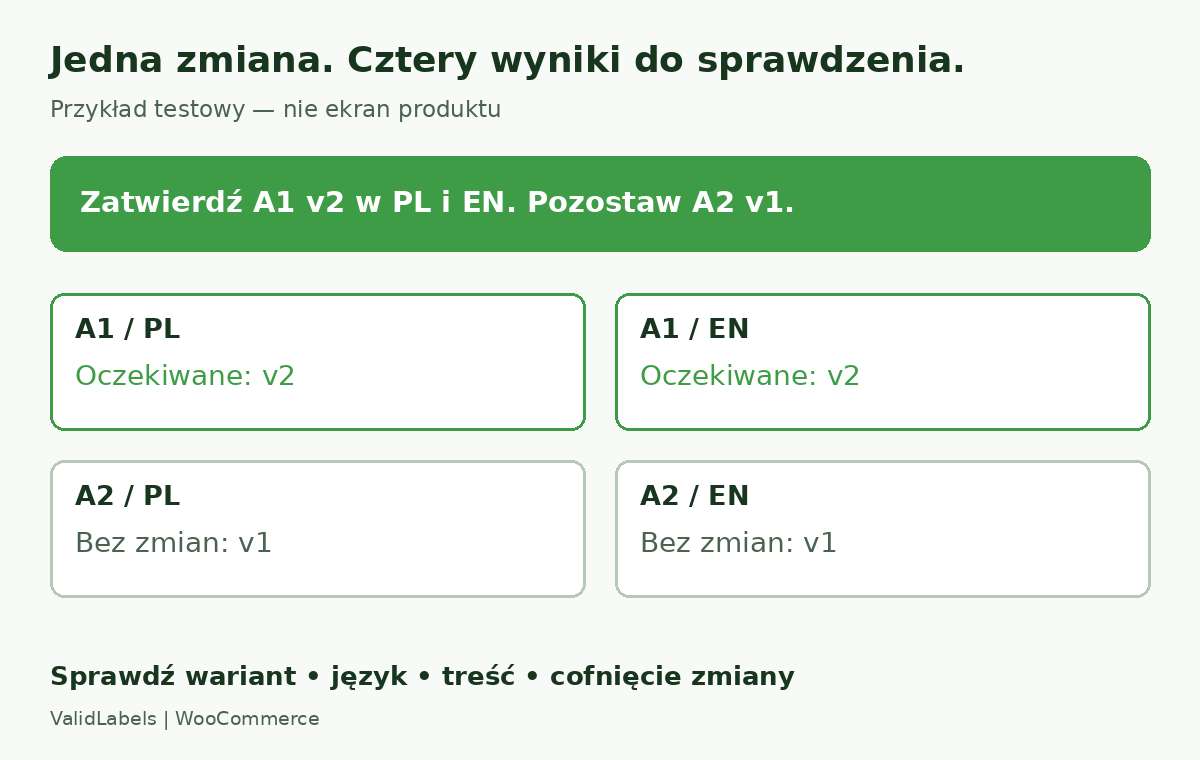 Przykładowa próba aktualizacji: A1 zmienia się w języku polskim i angielskim, a A2 pozostaje bez zmian.
Zmień jeden wariant i sprawdź wynik
- Zapisz stan początkowy. Zachowaj zatwierdzone treści oraz zrzuty wszystkich czterech kombinacji. Wskaż osobę zatwierdzającą treść i osobę sprawdzającą jej wyświetlanie w sklepie.
- Przygotuj zmianę tylko dla A1. Osoba odpowiedzialna za treść powinna zatwierdzić nową wersję w obu językach. Oznacz A1–PL i A1–EN jako v2; A2 pozostaw w wersji v1. Nie wymyślaj informacji o zagrożeniach na potrzeby próby na działającej stronie.
- Wykonaj aktualizację wybraną metodą. Popraw wklejone kopie, zmień pola lub opublikuj treść w połączonej bibliotece. Zapisz ręczne czynności i wszelkie dodatkowe poprawki potrzebne w sklepie.
- Sprawdź także to, co miało się nie zmienić. A1 powinien pokazywać zatwierdzoną treść v2 po polsku i po angielsku. A2 nadal powinien pokazywać własną wersję v1. Przełącz wariant i język; jeśli sklep obsługuje bezpośrednie odnośniki do wariantów, otwórz również te adresy. Porównuj wynik z rejestrem, nie tylko z nazwą produktu.
- Obejrzyj kartę tak jak klient. Sprawdź komputer i telefon bez logowania do panelu. Otwórz ponownie stronę zapisaną wcześniej w pamięci podręcznej. Przy rozwiązaniu połączonym z biblioteką zasymuluj niedostępność źródła danych w sklepie testowym. Ustal też zachowanie przy braku rekordu lub tłumaczenia. Niezauważone podstawienie innego wariantu czy języka nie jest poprawnym wynikiem.
- Sprawdź powrót do poprzedniej wersji. Przywróć wcześniejszy zatwierdzony stan przewidzianą do tego metodą i ponownie obejrzyj wszystkie cztery kombinacje. Zapisz, kto może to zrobić i gdzie przechowujecie potwierdzenie publikacji.
Próbę można uznać za udaną, gdy zmienione kombinacje odpowiadają nowej treści, pozostałe zachowują własną wersję, a zespół potrafi odtworzyć sposób publikacji i cofnięcia zmiany. Sam czytelny blok z piktogramami nie wystarcza do oceny metody aktualizacji.
Wybierz metodę na podstawie rzeczywistej zmiany
Zostań przy wklejanym tekście, jeśli aktualizacja przebiega sprawnie, znasz wszystkie kopie i jest osoba, która za nie odpowiada. Wybierz uporządkowane pola, jeśli głównym problemem są powtarzane wpisy i niespójna prezentacja, a dane da się wygodnie utrzymywać w sklepie. Rozważ połączoną bibliotekę, jeśli zespół już zarządza wersjami etykiet i tłumaczeniami poza WooCommerce, po czym powtarza te same poprawki na kartach produktów.
Porównaj liczbę ręcznych czynności, przekazywanie zmian do zatwierdzenia i sposób przywracania poprzedniej wersji. Nie ma powodu, by przyjmować jeden próg liczby SKU dla każdego sklepu.
Jeśli najpierw chcesz ustalić zakres treści na karcie, skorzystaj z checklisty informacji CLP na karcie produktu. Ocena treści i wybór sposobu jej aktualizacji to dwa różne zadania.
Kiedy warto rozważyć ValidLabels?
ValidLabels jest opcją dla zespołu, który chce w jednej platformie zarządzać treścią etykiet przygotowaną na podstawie kart charakterystyki, sprawdzonymi wersjami językowymi i prezentacją danych w WooCommerce. System wspiera wczytywanie kart charakterystyki (SDS) i wyodrębnianie danych, przechowuje wersje etykiet oraz obsługuje wszystkie 24 języki urzędowe UE. Widżet WooCommerce jest dostępny w planach Starter i Professional.
Odpowiedzialność za sprawdzenie ostatecznej treści etykiety pozostaje po stronie użytkownika. Przed wdrożeniem wykonaj próbę na własnych produktach, wariantach i językach. Wspólne źródło treści nie zwalnia ze sprawdzenia tego, co widzi klient.
Jeśli podczas próby najwięcej czasu zajęło kopiowanie zatwierdzonej treści etykiety do sklepu, zobacz, jak to działa, i sprawdź, jak widżet ValidLabels wyświetla informacje z biblioteki etykiet na karcie produktu.
Kasper Stasiak
Założyciel, ValidLabels
Kasper Stasiak założył ValidLabels po bezpośredniej pracy z europejskimi eksporterami chemikaliów przy wdrożeniach zgodności CLP. ValidLabels jest produktem Awakast P.S.A. z siedzibą we Wrocławiu.
Powiązane artykuły
Karty charakterystyki i etykiety
Aktualizacja karty charakterystyki a etykieta CLP
Nowa karta charakterystyki od dostawcy? Ustal, które SKU, etykiety CLP, karty produktów i wydruki trzeba sprawdzić przed kolejną wysyłką.
Zgodność CLP
Jak wprowadzić produkt objęty CLP na nowy rynek UE?
Planujesz sprzedaż produktu chemicznego w kolejnym kraju UE? Sprawdź, co zweryfikować przed premierą — od etykiety CLP i języka po kod UFI oraz zgłoszenia do ośrodków zatruć.